A Rowenta Intense Pure Air PU4010F0 légtisztító csendes és hatékony megoldást kínál a tisztább levegőért otthonában. A készülék automatikusan érzékeli a szennyezett levegőt, és ehhez igazítja a szűrés intenzitását.
Az Intense Pure Air légtisztító akár 99,95%-ban tiszta levegőt biztosít az otthonában, így védi az egészségét. A készülék klinikailag bizonyítottan hatékony, Wi-Fi-csatlakozással és külön alkalmazással felszerelt a fejlett irányításhoz, felügyelethez és nyomon követéshez.
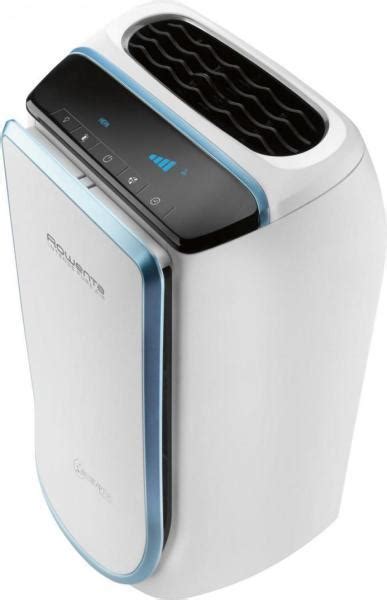
Négylépcsős szűrőrendszer
A készülék négy szűrési szinttel rendelkezik.
| Szűrési szint | Feladat |
|---|---|
| 1. szint: előszűrő | A por, haj és szőr kiszűrése |
| 2. szint: aktívszén-szűrő | Az illékony szerves vegyületek, szagok és gázok kiszűrése |
| 3. szint: HEPA-szűrő | A kis, PM 2,5 méretű részecskék, pollenek, atkák, állati eredetű allergén anyagok, penészgombák, baktériumok és vírusok kiszűrése |
| 4. szint | A szűrési rendszer kiegészítő szintje |
A készülék HEPA-szűrője kiszűri a levegőből az allergének akár 100%-át és a H1N1 vírus 99,9%-át, mindezt külön beavatkozás nélkül.
Az Intense Pure Air akár 99,95%-ban tiszta levegőt biztosít az otthonában.
Automatikus levegőminőség-érzékelés
Az okos készülék automatikusan érzékeli a szennyezett levegőt, és ehhez igazítja a szűrést. A termék egyik érzékelője a levegő minőségét méri.
A beltéri levegőminőséggel kapcsolatos információk az alkalmazás kezdőlapjának központjában találhatók. Az adatok közvetlenül a részecske- és gázérzékelőből származnak.
A beltéri levegő minősége két részből áll:
- Részecskék és allergének
- Gáz és VOC, vagyis illékony szerves vegyületek
A számadatok a levegőminőségi indexre, vagyis az AQI-re vonatkoznak, amely a környezeti levegő szennyezőanyag-koncentrációját jelöli.
A kör öt részből áll, és a színek erőssége a szennyezés legalacsonyabb értékétől a legmagasabbig halad.
Wi-Fi-csatlakozás és mobilalkalmazás
A Wi-Fi-kapcsolat és a külön alkalmazás fejlett irányítást, felügyeletet és nyomon követést tesz lehetővé.
- Pontos információk beszerzése a légtisztító részéről a háztartás levegőminőségével kapcsolatban.
- Információk beszerzése a kültéri levegő minőségéről, valamint a pollen-információkról az Ön által meghatározott hely szerint.
- A légtisztító be- és kikapcsolása az alkalmazáson keresztül.
- Ha okostelefonján van internetkapcsolat, bárhonnan vezérelheti termékét.
- Vezérelje a terméket az összes üzemmóddal.
- Ütemezéseket készíthet légtisztítójával.
- A szűrők állapotának ellenőrzése.
A készülék beszédfelismerő asszisztenshez való csatlakoztatás nélkül is használható.
Igen, az eszköz megosztható másik felhasználóval.
Az alkalmazás kezdőlapja
A kezdőlap négy különböző részből áll.
Kültéri információk
Az alkalmazás információkat nyújt a kültéri levegő minőségéről, valamint a pollen-információkról az Ön által meghatározott hely szerint.
Ehhez Ön vagy elfogadja a geolokalizációt, vagy kiválasztja a város nevét az alkalmazásban.
A kültéri levegő minőségére vonatkozó információk az alkalmazás kezdőlapjának tetején találhatók. Leírja a város földrajzi helyének levegőminőségét és a városban található pollenszintet.
A kültéri levegő minősége tartalmazza az összes információt a kültéri részecskékről és allergénekről, a gázokról és az illékony szerves vegyületekről, valamint a pollenekről.
A számadatok a levegőminőségi indexre, vagyis az AQI-re vonatkoznak, amely a környezeti levegő szennyezőanyag-koncentrációját jelöli.
A kör öt részből áll, és a színek erőssége a szennyezés legalacsonyabb értékétől a legmagasabbig halad.
Beltéri információk
Az alkalmazás valós idejű információkat nyújt a beltéri levegő minőségéről, közvetlenül a légtisztító rendszeréből származó adatok alapján.
A beltéri levegőminőséggel kapcsolatos információk az alkalmazás kezdőlapjának központjában találhatók.
A készülék elhelyezése
Helyezze a készüléket lapos, stabil felületre abban a szobában, amelynek levegőjét tisztítani szeretné.
A szűrők karbantartása
A szűrőcserére vonatkozó jelzőfény akkor világít, ha a szűrő cserére vagy tisztításra szorul. Az előszűrő tisztítására vonatkozóan a mobilalkalmazásban is értesítés jelenik meg.
| Szűrő | Tisztítás vagy csere |
|---|---|
| Előszűrő | Tisztítás 2-4 hetente |
| Aktívszén-szűrő | Csere 12 havonta |
| Allergy+ szűrő | Csere 2 évente |
| NanoCaptur szűrő | Csere a színváltozásnak megfelelően, a szűrőn található színtáblázat szerint |
Ezek az adatok olyan teszteken alapulnak, amelyek során a légtisztítót napi 8 órán át csendes üzemmódban használták.
Az előszűrő az egyetlen szűrő, amelyet a vízzel történő tisztítás után újra lehet használni.
Az „Active Carbon”, „Allergy+” és a „NanoCaptur +” szűrőket nem lehet tisztítani és újból használni, ezért őket soha ne mossa le vízzel.
Wi-Fi-párosítás lépésről lépésre
A Wi-Fi gomb megnyomása után a csatlakozás 15-30 másodpercig tart.
Ha a készülék „Nincs csatlakoztatva” üzemmódban van, akkor aktiválnia kell a „Wi-Fi” üzemmódot.
- Nyomja meg egyszerre a „Light” és a „Wi-Fi” gombokat.
- A Wi-Fi funkciót bekapcsolhatja, ha 3 másodpercig lenyomja a „light” és a „Wifi” gombokat.
- A Wi-Fi funkció bekapcsolását csilingelő hang jelzi.
A csatlakozási kísérlet megszakadhat, és előfordulhat, hogy az „AIR PURIFIER XXXX” hálózati hozzáférési pont már nem jelenik meg.
Ellenőrizze, hogy aktiválva van-e a Wi-Fi funkció.
A légtisztító által létrehozott hálózathoz csatlakozik, amelynek nincs hozzáférése az internethez.
Ez normális, mivel éppen a készülékhez csatlakozik, amely ebben a párosítási szakaszban nem biztosít internetkapcsolatot.
A Wi-Fi-jelzőfény értelmezése
Ellenőrizze, hogy a termék Wi-Fi gombja folyamatosan világít-e vagy villog-e.
Ha folyamatosan világít, akkor a termék megfelelően van csatlakoztatva az otthoni Wi-Fi-hez, de a felhő nem tudta társítani a fiókjához. Kérjük, később próbálja újra.
Ha továbbra is villog, akkor a termék nincs csatlakoztatva az otthoni Wi-Fi-hálózathoz.
Végezze el újra a párosítást: az alkalmazásban lépjen a „My Profile”, vagyis „Saját profil” > „My appliance”, vagyis „Saját készülék” > „Add a product”, vagyis „Termék hozzáadása” menüpontba.
Fontos hálózati követelmények
A készüléket csak 2,4 GHz-es hálózathoz lehet csatlakoztatni. 5 GHz-en a csatlakozás nem lehetséges.
Az okostelefon maradhat az 5 GHz-es hálózaton, de a terméket 2,4 GHz-es hálózathoz kell csatlakoztatnia. Ezért a termékhez itt válasszon egy 2,4 GHz-es hálózatot.
- A Wi-Fi jelszó hibás lehet.
- A Wi-Fi jelszó csak ASCII-kódokat tartalmazhat, és maximum 32 karakterből állhat.
- Az alkalmazás nem jelzi a megfelelő Wi-Fi-hálózatot.
- A lokalizációs engedélyt aktiválnia kell a beállításokban, csak Android OS 6+ esetén.
- A készüléket csak otthoni Wi-Fi-hálózathoz lehet csatlakoztatni.
- Ellenőrizze, hogy okostelefonja mindig csatlakozik-e a hálózathoz, és hogy nincs-e túl messze a Wi-Fi-routertől.
Wi-Fi-kapcsolatot vagy mobil adathálózatot is használhat.
Android-telefonok csatlakozási problémái
Egyes Xiaomi telefonoknál problémák merülhetnek fel a csatlakozáskor. Szokatlanul sok felugró ablak jelenhet meg.
Az érintett telefonok a MIUI rendszerrel rendelkező készülékek, például a Redmi és a Pocophone modellek.
Ebben az esetben próbálja meg a következő lépéseket:
- Beállítások > Alkalmazások > Alkalmazások kezelése > Pure Air > Egyéb engedélyek.
- Ezen az oldalon fogadja el a „Wi-Fi-kapcsolat módosítása” engedélyt.
- Beállítások > Wi-Fi > További beállítások > Wi-Fi asszisztens.
- Kapcsolja ki azt a funkciót, amely a Wi-Fi-hálózatok és a mobiladatok között vált, ha a Wi-Fi-kapcsolat gyenge.
A csatlakozási folyamat során az alkalmazás automatikusan csatlakoztatja Önt a légtisztítóhoz. Fontos, hogy kapcsolatban maradjon ezzel az új hálózattal.
- Ha a felugró ablak szerint hálózatot fog váltani, mert a jelenlegi hálózaton nincs internet, utasítsa vissza.
- Ha a felugró ablak megkérdezi, hogy internet nélkül is fenn kívánja-e tartani a kapcsolatot a hálózattal, fogadja el.
- Ha a felugró ablak szerint a hálózaton nincs internet, de nem javasolja a hálózatváltást, ne tegyen semmit.
A felhőhöz való csatlakozáskor internetkapcsolat szükséges az eszközök sikeres párosításához. Ehhez aktiválhatja mobiladatait, vagy automatikusan újracsatlakozhat otthoni hálózatához.
Győződjön meg arról, hogy a telefonján a dátum és az idő helyesen van-e beállítva.
iPhone csatlakoztatása
A készülékhez való csatlakozáskor egy felugró ablak jelenik meg, amely arra kéri, hogy csatlakozzon az „AIR PURIFIER XXXX” hálózathoz.
Bizonyos okostelefonok esetén, miután csatlakozott a termék Wi-Fi-hálózatához, egy üzenet jelenhet meg, amely megkérdezi, hogy ebben az internetkapcsolat nélküli hálózatban szeretne-e maradni.
Ezen a ponton ez normális, mivel éppen csatlakozik a termékhez, és azon nincs internetkapcsolat.
A termék helyreáll, miután a termék csatlakozott az otthoni Wi-Fi-hálózathoz. Ezért kérjük, válaszoljon erre a kérdésre, hogy továbbra is csatlakoztatva maradjon a hálózattal.
Helymeghatározási engedély
Annak érdekében, hogy okostelefon észlelni tudja a körülvevő Wi-Fi-hálózatot, az alkalmazásnak a Google által megkövetelt helymeghatározási engedélyre van szüksége.
Teendők sikertelen párosítás esetén
Ha több sikertelen próbálkozás után is hibát észlel:
- Indítsa újra a Wi-Fi-készüléket.
- Húzza ki a légtisztítót, várjon 20 másodpercet, majd dugja vissza.
Ha a telefon túl messze van, nem fogja észlelni a termék Wi-Fi-sugárzását.
A Wi-Fi-hozzáférési pont néhány perc után leállítja a sugárzást.
Ha a Wi-Fi gomb nem villog, nyomja meg ismét 3 másodpercre a Wi-Fi-hez.
Próbálja újra a párosítási folyamatot.
A termék alaphelyzetbe állítása
Ha ellenőrizte a fenti pontokat, és továbbra is blokkolva van, állítsa alaphelyzetbe a terméket.
- A terméket kapcsolja be, majd nyomja meg egyszerre a „Light” és a „Lock” gombot. Ekkor sípoló hangot kell hallania, és a készülék automatikusan kikapcsol.
- Húzza ki a terméket a hálózati csatlakozóból, várjon 1 percet, majd csatlakoztassa újra.
- Kapcsolja be a terméket és nyomja meg a Wi-Fi gombot a hozzáférési pont sugárzásához.
- Lépjen a telefon beállításaiba, és győződjön meg arról, hogy látható-e az „AIR PURIFIER XXXX” nevű Wi-Fi-hálózat.
- Válassza ki az „AIR PURIFIER XXXX” nevű hálózatot.
- Lépjen vissza az alkalmazásba, és indítsa újra a párosítási folyamatot.
Ha telefonja automatikusan csatlakozik, kérjük, „távolítsa el” ezt a hálózatot a már regisztrált Wi-Fi-hálózatok listájáról.
A művelet után ellenőrizze, hogy az „AIR PURIFIER XXXX” továbbra is jelen van-e a telefon Wi-Fi-listájában.
Ha a telefon jelszót kér, törölje azt. Ez jó jel, mivel azt jelenti, hogy az alkalmazás képes lesz kezelni ezt a részt.
Ha a légtisztító már nem kapcsolódik az internethez
Ellenőrizze, hogy az internetkapcsolat továbbra is működik-e.
Ne aggódjon. Ha a Wi-Fi-lámpa folyamatosan világít, de nem tudja vezérelni a légtisztítót az alkalmazáson keresztül, húzza ki a készüléket, várjon 10 másodpercet, majd dugja vissza.
Eltérő levegőminőségi jelzés
Ha a lámpa még mindig azt jelzi, hogy a levegőminőség rossz, az érzékenységérzékelő beállítását állítsa „Low sensitivity”, vagyis „Alacsony érzékenység”, illetve „Average”, vagyis „Átlagos érzékenység” értékre.
Ha a lámpa még mindig azt jelzi, hogy a levegőminőség jó, az érzékenységérzékelő beállítását állítsa „Sensitive”, vagyis „Érzékeny”, illetve „Average”, vagyis „Átlagos érzékenység” értékre.
Ha a készülék rendellenesen jelzi a levegőminőséget, porréteg fedheti az érzékelő lencséjét; tisztítsa meg.
Ehhez kövesse a használati útmutatóban található utasításokat.
Elérhetőség és vásárlási információk
A termék időközben elfogyott.
A termék jelenleg nem elérhető.
Legyél első, akit értesítünk, ha újra vásárolható a termék! Iratkozz fel!
Ismered a terméket? Írj véleményt!
Még nem érkezett értékelés!
Értékeld a terméket és nyerj 50 000 Ft értékű Pepita vásárlási utalványt.
Véleményeddel másoknak is segítséget nyújtasz!
A készülék értékes, újrahasznosítható vagy újra feldolgozható anyagokat tartalmaz.